在安装SQL Server 2005的过程中,可能会遇到错误提示:“请将数据库服务启动账户设为local system 数据库服务”。这通常是由于安装程序无法正确配置数据库服务的启动账户导致的。本地系统账户(Local System)是一个内置账户,具有较高的权限,允许SQL Server服务访问系统资源。以下是解决此问题的步骤:
- 检查安装环境:确保操作系统兼容SQL Server 2005。SQL Server 2005支持Windows XP、Windows Server 2003等较老版本系统,但需安装必要的Service Pack。如果使用较新操作系统,可能存在兼容性问题,建议考虑升级SQL Server版本。
- 手动设置服务账户:在安装过程中,当出现错误时,您可以尝试暂停安装,然后手动设置数据库服务的启动账户。
- 打开“服务”管理工具(可通过运行“services.msc”命令访问)。
- 找到与SQL Server相关的服务,如“SQL Server (MSSQLSERVER)”。
- 右键单击该服务,选择“属性”,在“登录”选项卡中将“登录身份”设置为“本地系统账户”。
- 应用更改后,重新启动安装程序。
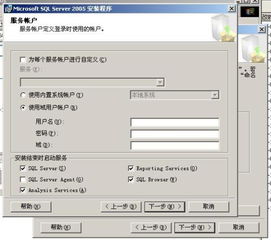
- 使用安装向导重新配置:如果手动设置无效,可以卸载部分已安装组件,然后重新运行安装程序。在安装向导的“服务账户”配置页面,明确选择“使用本地系统账户”作为数据库服务的启动账户。避免使用域账户或其他自定义账户,除非有特定需求。
- 检查权限和依赖项:确保当前用户具有管理员权限,并且系统没有其他程序(如防病毒软件)阻止安装进程。验证系统是否安装了.NET Framework 2.0等必需组件,因为SQL Server 2005依赖这些运行环境。
- 查看日志文件:如果问题持续,请检查SQL Server安装日志(通常位于安装目录的Log文件夹中),以获取更详细的错误信息。这有助于诊断具体原因,例如文件权限或注册表问题。
通过以上步骤,大多数用户能够成功解决数据库服务启动账户设置错误,并完成SQL Server 2005的安装。如果问题依然存在,建议寻求专业技术支持或考虑使用更新的SQL Server版本以提高兼容性。